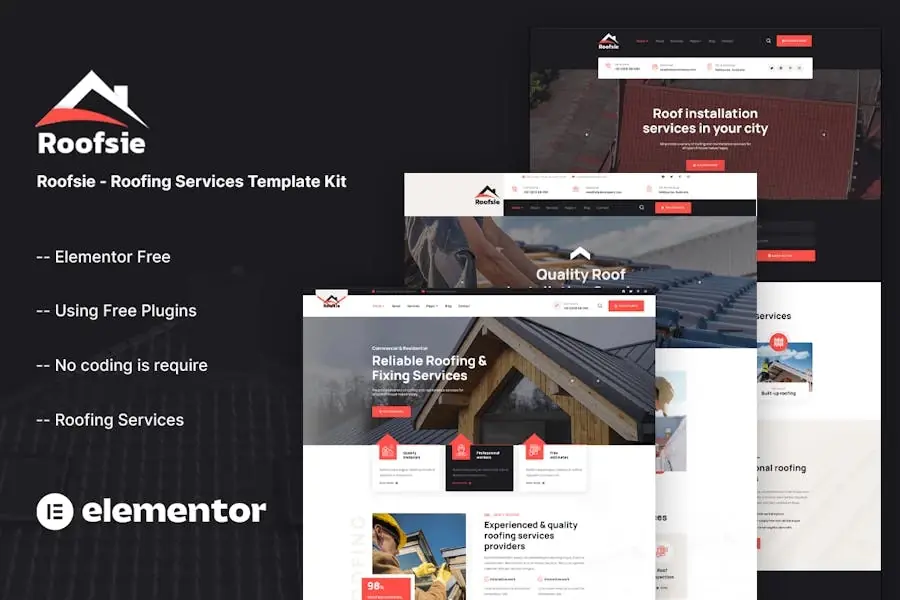
## Roofsie – Kit de plantillas para servicios de techado
Roofsie es un Kit de Plantillas para su negocio de techado. Roofsie Template Kit para empresas y sitios web de techos metálicos, techos industriales, construcción, instalación de techos, mantenimiento, renovación, servicios de reparación, reparación de techos, techadores, servicios de techado, techumentos y techumentos ?Fácil de personalizar y no requiere ninguna línea de código
.
Este es un Template Kit que usa Elementor para crear páginas, se usa con Theme Hello. Todas son gratuitas. Interfaz fácil de usar y personalizaciones potentes, para que pueda adaptarla fácilmente a su marca y servicios
### Características principales del kit:
03 Páginas de inicio
Servicios de techado
Sin conocimientos de codificación
Totalmente con la versión gratuita de Elementor (no se requiere Elementor Pro)
Generador de encabezados y pies de página incluido
Estilo único y moderno.
Diseño claro y limpio
Compatible con varios navegadores
Widget de publicación
Carousel Slide Box (crea deslizadores con cualquier cosa)
Ultrarresponsivo y listo para Retina
Compatible con la mayoría de los Temas de WordPress
Optimizado para motores de búsqueda
### Plugins instalados con el kit:
Elementor
Complementos de Themesflat para
MetForm
ElementsKit Lite
Cómo usar los Template Kits: Este no es un Tema de WordPress. Los kits de Plantillas contienen los datos de diseño de Elementor únicamente y se instalan mediante el Plugin Envato Elements para WordPress o directamente a través de Elementor
.
Descarga tu archivo de kit de Envato y no lo descomprimas. Si utilizas el navegador Safari, es posible que tengas que asegurarte de que la opción «Abrir archivos seguros después de la descarga» esté deshabilitada en las preferencias del navegador.
Ve a Configuración Enlaces permanentes y asegúrate de que el nombre de la publicación esté seleccionado
Ve a Apariencia Temas Añadir nuevo y asegúrate de que Hello Elementor esté instalado y activado. Esto te pedirá que instales Elementor si aún no lo has hecho.4. Ve a Plugins y asegúrate de que Elementor y Envato Elements estén instalados y tengan la última versión. Si tu kit requiere Elementor Pro, debes instalarlo ahora y conectarlo a tu cuenta.5. Ve a Elements Kits instalados y haz clic en Upload Template Kit Zip (o haz clic en tu kit para verlo)
Comprueba el Banner naranja en la parte superior y haz clic en Requisitos de instalación para cargar los Plugins que utilice el kit. https://envato.d.pr/ughD8Q
Primero, haz clic en importar los estilos del kit global. Esto configurará la configuración del sitio.
Haz clic en Importar en una plantilla a la vez en el orden mostrado. Se almacenan en Elementor, en Plantillas Plantillas guardadas, y se reutilizan desde aquí.
Creación de páginas
Ve a Pages, crea una nueva página y haz clic en Editar con Elementor
Haz clic en el icono de engranaje en la esquina inferior izquierda del generador para ver la configuración de la página y elige Elementor Full Width y oculta el título de la página
Haz clic en el icono de la carpeta gris para acceder a la pestaña Mis Plantillas y, a continuación, importa la página que quieres personalizar.
La página de inicio se establece en Configuración Lectura seleccionando Portada estática.
Si tienes Elementor Pro, los encabezados y pies de página se personalizan en Plantillas Creador de Temas.
Guía detallada: https://help.market.envato.com/hc/en-us/articles/900000842846-How-to-use-the-Envato-Elements-WordPress-Plugin-v2-0
Para obtener más ayuda, ve al menú Elementor Obtener ayuda en WordPress.
Cómo importar Metforms Si tienes Elementor Pro, omite la instalación de Metform y bloques de formulario
.
Importe las plantillas de bloques de metform
Importe la plantilla de página en la que aparece el formulario y haga clic con el botón derecho para activar el Navegador
Busca y selecciona el widget de Metform y haz clic en Editar formulario. Seleccione Nuevo y, a continuación, Editar formulario. Aparecerá el constructor
Haz clic en el icono de la carpeta gris «Añadir plantilla».
Haz clic en la pestaña «Mis plantillas».
Elige tu plantilla de metform importada y, a continuación, haz clic en «Insertar» (haz clic en No para ver la configuración de la página).
Una vez cargada la plantilla, realiza las personalizaciones que desees y haz clic en «Actualizar y cerrar». El formulario aparecerá en la plantilla
Haz clic en Actualizar
Configurar el encabezado y el pie de página globales en ElementsKit Si tienes Elementor Pro, los encabezados y pies de página se pueden personalizar en el Creador de Temas
.
Importar la plantilla de encabezado y pie de página
Ve a ElementsKit Encabezado y pie de página y haz clic en Añadir nuevo (si aparece un asistente, puedes hacer clic en Siguiente sin realizar ninguna acción)
Pon un título al encabezado, deja todo el sitio seleccionado y activa la activación
Haga clic en el botón gris Editar contenido para cargar el generador
Haga clic en el icono de la carpeta gris y seleccione la Plantilla de cabecera que desee importar, seleccione el menú en el elemento de navegación y haga clic en Actualizar.
Repita para pie de página
Cómo configurar diapositivas y pestañas 1. Importe la diapositiva/bloque de pestañas. Puede importar más de una vez y buscar copias en Plantillas Plantillas guardadas para personalizarlas. 2. Importe la plantilla en la que aparecen las diapositivas o pestañas. 3. Haga clic con el botón derecho del ratón en la página para abrir el navegador y localizar el widget Carrusel o pestañas 4. Seleccione la plantilla de diapositiva o pestaña en los menús desplegables de la pestaña general de las opciones del elemento
.
Este Kit de Plantillas usa imágenes de demostración de Envato Elements. Necesitarás obtener una licencia de estas imágenes de Envato Elements para usarlas en tu sitio web, o puedes sustituirlas por las tuyas propias
.