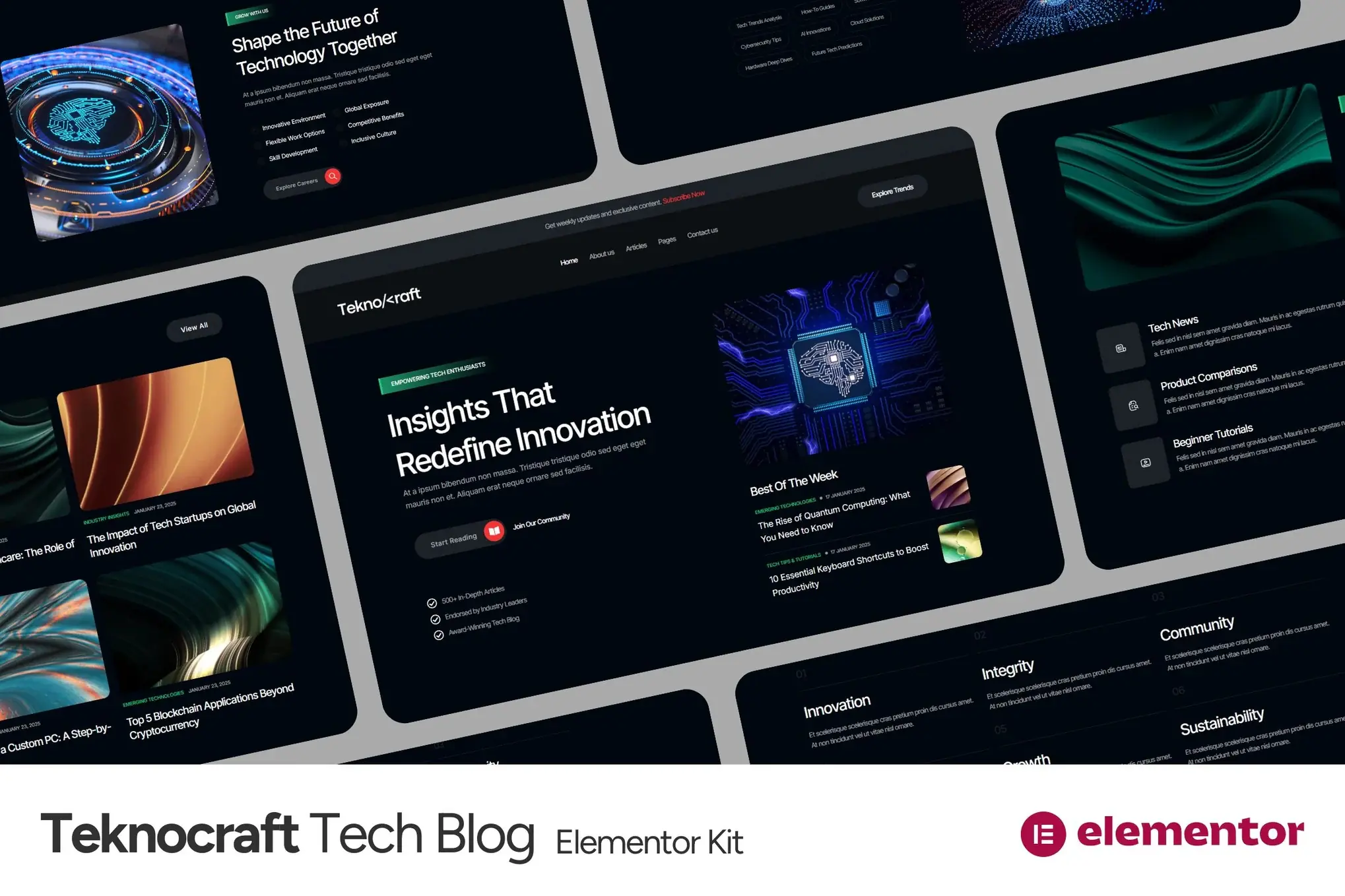
Teknocraft es un kit Elementor moderno diseñado para blogs de tecnología, sitios web de noticias e información sobre la industria. Con un elegante tema oscuro, mejora la legibilidad a la vez que proporciona una estética futurista y profesional. Perfecta para entusiastas de la tecnología, empresas emergentes y creadores de contenido, esta Plantilla ofrece un diseño totalmente responsivo y compatible con el SEO para garantizar un rendimiento óptimo
.
Con diseños dinámicos, secciones de contenido basadas en categorías y una tipografía atractiva, Teknocraft está diseñado para resaltar las últimas innovaciones, las tendencias de la industria y los conocimientos de los expertos. Fácilmente personalizable con Elementor, no requiere habilidades de codificación, lo que le permite crear sin problemas una presencia en línea atractiva
.
Esta plantilla está optimizada para velocidades de carga rápidas y ofrece funcionalidades de blog esenciales, incluidas páginas de artículos detalladas, secciones de autor y elementos interactivos para mejorar la participación de los usuarios. ¡Mejora tu blog de tecnología hoy mismo con Teknocraft!
Características
Verdadera personalización sin código con el generador visual de arrastrar y soltar
Personaliza fuentes y colores en un solo lugar o ajusta elementos individuales
Diseño moderno y profesional
Carga rápida
Funciona con la mayoría de los Temas de Elementor.
Nota: Esta es una solución de comercio electrónico independiente que se integrará con el Plugin de carrito o la plataforma que elijas.
Páginas incluidas:
Inicio
Acerca de nosotros
Equipo
Carreras
Artículos
Categorías
Publicación única
Centro de Ayuda
Póngase en contacto con nosotros
Error 404
Plugins instalados con el kit
Kit Jeg Elementor
Metform
** Cómo usar los Template Kits: ** Este no es un Tema de WordPress. Los kits de plantillas contienen los datos de diseño de Elementor únicamente y se instalan mediante el Plugin de Envato Elements para WordPress o directamente a través de Elementor
.
Descarga el archivo de tu kit de Envato y no lo descomprimas. Si utilizas el navegador Safari, es posible que tengas que asegurarte de que la opción «Abrir archivos seguros después de la descarga» esté desactivada en las preferencias del navegador.
Ve a Configuración Enlaces permanentes y asegúrate de que el nombre de la publicación esté seleccionado
Ve a Apariencia Temas Añadir nuevo y asegúrate de que Hello Elementor esté instalado y activado. Esto te pedirá que instales Elementor si aún no lo has hecho
.4. Ve a Plugins y asegúrate de que Elementor y Envato Elements estén instalados y tengan la última versión. Si su kit requiere Elementor Pro, debe estar instalado ahora y conectado a su cuenta
.5. Ve a Elements Kits instalados y haz clic en Cargar Template Kit Zip (o haz clic en tu kit para verlo)
Comprueba el Banner naranja en la parte superior y haz clic en Requisitos de instalación para cargar los Plugins que utilice el kit. https://envato.d.pr/ughD8Q
Haz clic primero en importar en los estilos del kit global. Esto configurará los ajustes del sitio.
Haz clic en Importar en una Plantilla a la vez en el orden que se muestra. Estas se almacenan en Elementor en Plantillas Plantillas guardadas y se reutilizan desde
aquí.
Creación de páginas
Ve a Páginas y crea una nueva página y haz clic en Editar con Elementor
Haga clic en el icono de engranaje en la esquina inferior izquierda del generador para ver la configuración de la página y elegir Elementor: Ancho completo y ocultar el título de la página.
Haz clic en el icono gris de la carpeta para acceder a la pestaña Mis Plantillas y, a continuación, Importa la página que quieres personalizar.
La página de inicio se establece en Configuración Lectura seleccionando Página principal estática.
Si tienes Elementor Pro, los encabezados y pies de página se personalizan en Plantillas Creador de Temas.
Guía detallada: https://help.market.envato.com/hc/en-us/articles/900000842846-How-to-use-the-Envato-Elements-WordPress-Plugin-v2-0
Para obtener más ayuda, ve al menú Elementor Obtener Ayuda en WordPress.
Cómo importar metforms Si tienes Elementor Pro, omite la instalación de Metform y los bloques de formulario
.
Importar las plantillas de bloques de metform
Importe la Plantilla de página en la que aparece el formulario y pulse con el botón derecho para activar el Navegador
Busca y selecciona el widget Metform y haz clic en Editar formulario. Seleccione Nuevo y, a continuación, Editar formulario. Aparecerá el constructor
Haz clic en el icono de la carpeta gris «Añadir plantilla».
Haz clic en la pestaña «Mis plantillas».
Elige tu plantilla de metform importada y, a continuación, haz clic en «Insertar» (haz clic en No para ver la configuración de la página).
Una vez cargada la plantilla, realiza las personalizaciones que desees y haz clic en «Actualizar y cerrar». El formulario aparecerá en la plantilla
Haz clic en Actualizar
Cómo configurar el encabezado en el plugin Jeg Elementor Kit Si tienes Elementor Pro, los encabezados y pies de página se pueden personalizar en el Creador de Temas
.
Ve al elemento de menú de Jeg Elementor Kit Plantilla de encabezado
Haga clic en Agregar nuevo encabezado
Agregue una condición Todo el sitio y haga clic en Crear
Haga clic en el icono gris de la carpeta para acceder a la pestaña Mis Plantillas
Inserta la plantilla de cabecera.
Personaliza y guarda.
Este Template Kit utiliza imágenes de demostración de Envato Elements. Necesitarás licenciar estas imágenes de Envato Elements para usarlas en tu sitio web, o puedes sustituirlas por las tuyas propias
.