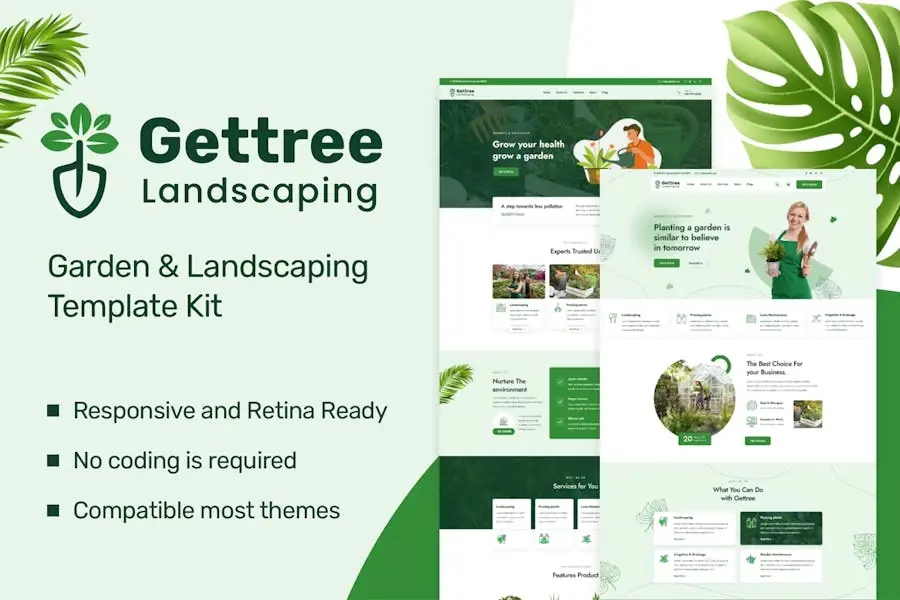
Gettree utiliza el popular Plugin de creación de páginas Elementor, esta plantilla es fácilmente personalizable, totalmente responsiva y es compatible con todos los navegadores y dispositivos modernos. Gettree es el Template Kit de Elementor para el sitio web de jardinería y sus servicios relacionados. Este Template Kit es perfecto para el sitio web de jardinería, paisajismo, decoración e incluso para el servicio de jardinería
### Plugins necesarios:
Elementor
Complementos de Themesflat para Elementor
MetForm
ElementsKit Lite
WooCommerce
### Características principales del kit:
Sin conocimientos de codificación
Totalmente con la versión gratuita de Elementor (no se requiere Elementor Pro)
Creador de encabezados y pies de página incluido
Importación de demostración con un clic
Estilo moderno.
Diseño claro y limpio
Compatible con varios navegadores
Widget de publicaciones
Caja de diapositivas en carrusel (crea controles deslizantes con cualquier cosa)
Responsivo y preparado para Retina
Compatible con la mayoría de los tema de wordpress
Optimizado para motores de búsqueda
Cómo instalar:
Instala y activa el Plugin «Envato Elements» desde Plugins Añadir nuevo en WordPress 2. No descomprima 3. Ve a Elementos Kits instalados y haz clic en el botón Cargar Template Kit. 4. Antes de importar una plantilla, asegúrese de hacer clic en el botón Requisitos de instalación para activar los Plugins necesarios 5. Para obtener mejores resultados, no importe más de una plantilla a la vez.
Guía detallada: https://help.market.envato.com/hc/en-us/articles/900000842846-How-to-use-the-Envato-Elements-WordPress-Plugin-v2-0
Para obtener más ayuda, ve al menú de Elementor Obtén ayuda en WordPress.
Cómo importar plataformas
Importe las Plantillas de bloques de metform 2. Importe la plantilla de página en la que aparece el formulario y haga clic con el botón derecho para activar el Navegador 3. Busque y seleccione el widget de Metform y haga clic en Editar formulario. Selecciona Nuevo y, a continuación, Editar formulario. Aparecerá el constructor 4. Haz clic en el icono de carpeta gris «Añadir plantilla». 5. Haz clic en la pestaña «Mis plantillas». 6. Elige tu plantilla de metform importada y, a continuación, haz clic en «Insertar» (haz clic en No para ver la configuración de la página). 7. Una vez cargada la plantilla, realice las personalizaciones que desee y haga clic en «Actualizar y cerrar». El formulario aparecerá en la plantilla 8. Haz clic en Actualizar
Configure el encabezado y el pie de página globales en el Plugin Header Footer & Blocks 1. Importar la plantilla de encabezado y pie de página 2. Ve a Apariencia Encabezado y pie de página y haz clic en el botón Añadir nuevo.
Ponle un título y selecciona Encabezado, Mostrar en todo el sitio y haz clic en Publicar
Haz clic en Editar con Elementor
Haga clic en el icono gris de la carpeta para acceder a la pestaña Mis Plantillas y seleccione la plantilla de encabezado que desee importar y actualizar.
Repita para el pie de página
Cómo configurar diapositivas y pestañas 1. Importe el bloque de diapositivas o pestañas. Puede importar más de una vez y buscar copias en Plantillas Plantillas guardadas para personalizarlas. 2. Importe la plantilla donde aparecen las diapositivas o pestañas. 3. Haga clic con el botón derecho en la página para abrir el Navegador y localizar el widget de carrusel o pestañas 4. Seleccione la plantilla de diapositiva o pestaña en los menús desplegables de la pestaña general de las opciones del elemento.
Este Template Kit utiliza imágenes de demostración de Envato Elements. Necesitarás licenciar estas imágenes de Envato Elements para usarlas en tu sitio web, o puedes sustituirlas por las tuyas propias.