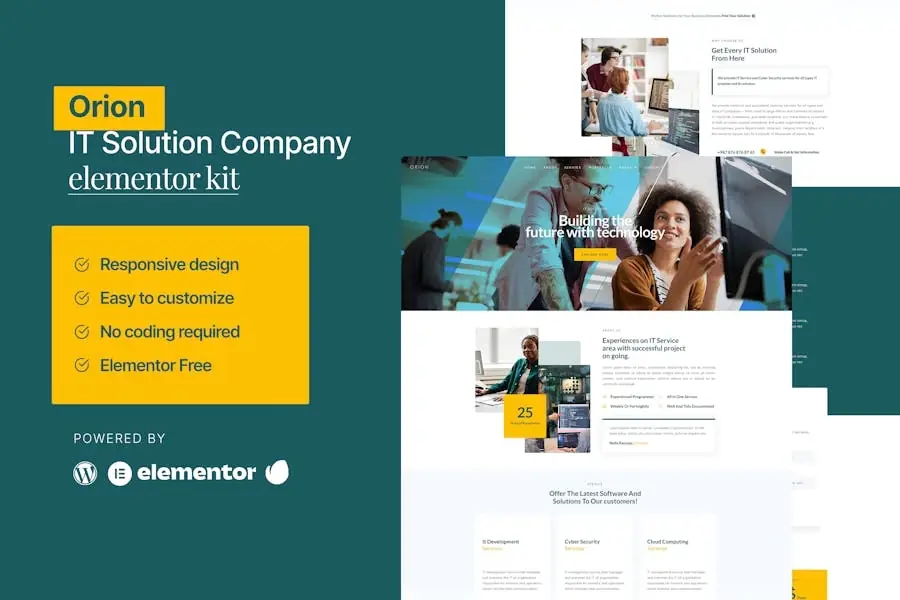
Orion es un Template Kit de Elementor para crear sitios web para su empresa de forma rápida y sencilla utilizando el Plugin Elementor Page Builder para WordPress. Este no es un tema de WordPress. Template Kits contienen contenido de página para el creador de páginas Elementor. Este kit se ha optimizado para su uso con el tema gratuito Hello Elementor, pero puede usarse con la mayoría de los temas compatibles con Elementor.
¡Diga adiós a la molestia de programar y ponga en marcha su sitio web en poco tiempo! Con 8 diseños versátiles y una variedad de bloques para elegir, las posibilidades son infinitas. Disfruta de una experiencia de navegación perfecta en cualquier dispositivo con nuestra plantilla ultrarrápida y totalmente responsiva. Aproveche el futuro del diseño de sitios web con nuestra plantilla de solución de TI, creada exclusivamente para los usuarios de Elementor Free.
Plantillas de página:
Página principal.
Acerca de.
Página de servicio.
Página Porfolio.
Noticias.
Noticias únicas.
Contactar.
Soltero 404.
Secciones y bloques:
Cabecera
Pie de página
Héroe
Equipo
Testimonio
Lista de precios
Formulario de contacto
Formulario de boletín
Formulario de cotización
Plugins necesarios (se instalarán automáticamente):
MetForm
Creador de encabezados y pies de página de Elementor
Complementos de Happy Elementor
PowerPack Lite para Elementor
Complementos premium para Elementor
Requisitos del sistema para instalar el kit Elementor
? El límite de memoria del servidor de alojamiento debe ser de 512 Mb ? MySQL versión 5.6 o superior O MariaDB versión 10.0 o superior ? PHP 7 o superior ? WordPress 5.2 o superior ? Esta plantilla no es compatible con Internet Explorer. ? Para obtener más información, visite esta guía: https://elementor.com/help/requirements/
Cómo utilizar los Template Kits:
Instala y activa el Plugin «Envato Elements» desde Plugins Añadir nuevo en WordPress
Descarga tu archivo de kit y no lo descomprimas
Ve a Elementos Kits instalados y haz clic en el botón Cargar Template Kit. También puedes importar automáticamente haciendo clic en Conectar cuenta para vincular tu suscripción a Elements y, a continuación, importarla en Elements Template Kits.
Busque el Banner naranja en la parte superior y haga clic en Requisitos de instalación para cargar los Plugins que utilice el kit.
Haga clic primero en importar en los estilos globales del kit
Haz clic en Importar en una plantilla cada vez. Se almacenan en Elementor en Plantillas Plantillas guardadas.
Ve a Páginas y crea una nueva página y haz clic en Editar con Elementor
Haz clic en el icono con forma de engranaje en la parte inferior izquierda del generador para ver la configuración de la página y elegir Elementor Full Width y ocultar el título de la página
Haz clic en el icono gris de la carpeta para acceder a la pestaña Mis Plantillas y, a continuación, importa la página que quieres personalizar.
Si tiene Elementor Pro, los encabezados y pies de página se pueden personalizar en Tema Builder.
Guía detallada: https://help.market.envato.com/hc/en-us/articles/900000842846-How-to-use-the-Envato-Elements-WordPress-Plugin-v2-0
Para obtener más ayuda, ve al menú de Elementor Obtén ayuda en WordPress.
Cómo instalar Template Kits utilizan el Plugin Envato Elements para instalarlo en WordPress (no se requiere suscripción).
Guía detallada: https://help.market.envato.com/hc/en-us/articles/900000842846-How-to-use-the-Envato-Elements-WordPress-Plugin-v2-0
Cómo importar plataformas
Importe las Plantillas de bloques de metform
Importe la plantilla de página en la que aparece el formulario y haga clic con el botón derecho para activar el Navegador
Busque y seleccione el widget de Metform y haga clic en Editar formulario. Selecciona Nuevo y, a continuación, Editar formulario. Aparecerá el constructor
Haz clic en el icono de carpeta gris «Añadir plantilla».
Haz clic en la pestaña «Mis plantillas».
Elige tu plantilla de metform importada y, a continuación, haz clic en «Insertar» (haz clic en No para ver la configuración de la página).
Una vez cargada la plantilla, realice las personalizaciones que desee y haga clic en «Actualizar y cerrar». El formulario aparecerá en la plantilla
Haz clic en Actualizar
Configurar encabezado y pie de página globales en ElementsKit
Importar la plantilla de encabezado y pie de página
Vaya a ElementsKit Encabezado y pie de página y haga clic en Agregar nuevo (si se le indica con un asistente, puede hacer clic en Siguiente sin realizar ninguna acción)
Titula el encabezado, deja seleccionada la opción Todo el sitio y activa la opción Activación
Haga clic en el botón gris Editar contenido para cargar el generador
Haga clic en el icono gris de la carpeta y seleccione la plantilla de encabezado que desee importar, seleccione el menú en el elemento de navegación y haga clic en Actualizar.
Repita para el pie de página
Cómo configurar diapositivas y pestañas 1. Importe el bloque de diapositivas o pestañas. Puede importar más de una vez y buscar copias en Plantillas Plantillas guardadas para personalizarlas. 2. Importe la plantilla donde aparecen las diapositivas o pestañas. 3. Haga clic con el botón derecho en la página para abrir el Navegador y localizar el widget de carrusel o pestañas 4. Seleccione la plantilla de diapositiva o pestaña en los menús desplegables de la pestaña general de las opciones del elemento.
Imágenes
Este Template Kit utiliza imágenes de demostración de Envato Elements. Necesitarás licenciar estas imágenes de Envato Elements para usarlas en tu sitio web, o puedes sustituirlas por las tuyas propias.