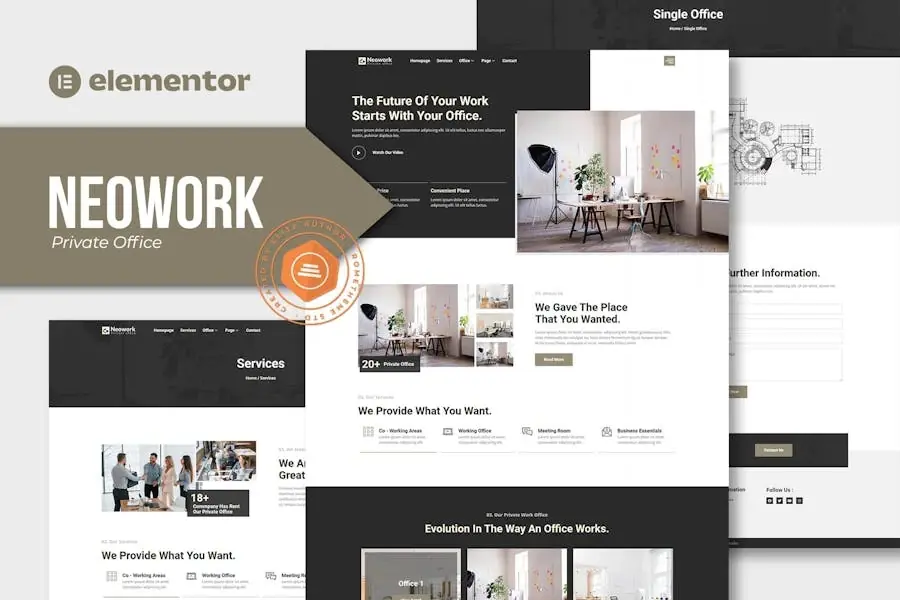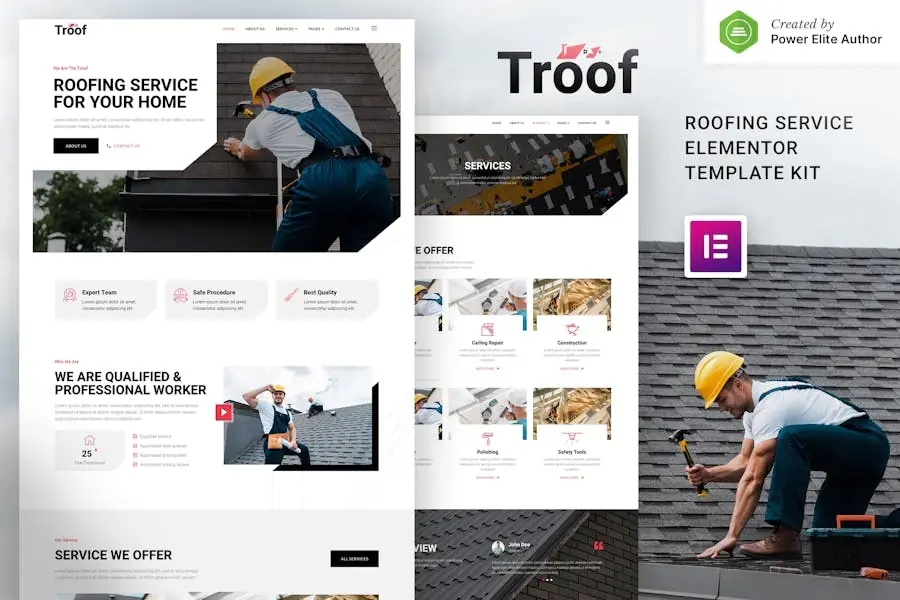
Seihintech es un kit de plantillas de productos digitales que está diseñado para empresas Corporativas que desean mostrar su trabajo, sus servicios y su manera profesional. Estos Template Kits admiten una vista móvil responsiva. Para obtener información completa sobre este kit de plantillas, visita el enlace de demostración y disfruta del diseño.
Plantillas:
Página de inicio
Acerca de nosotros
Nuestros servicios
Lista de precios
Nuestro equipo
Póngase en contacto con nosotros
Testimonio
Preguntas frecuentes
Blog
Publicación única
Plugins necesarios instalados con el kit:
MetForm
Generador de encabezados y pies de página de Elementor
ElementsKit Lite
Elementor
Cómo usar los Template Kits:
Instala y activa el plugin «Envato Elements» desde Plugins Añadir nuevo en WordPress
Descargue el archivo de su kit y no lo descomprima
Ve a Elements Kits instalados y haz clic en el botón Cargar Template Kit. También puedes realizar la importación automáticamente haciendo clic en Conectar cuenta para vincular tu suscripción a Elements y, a continuación, importarla en Elements Template Kits.
Comprueba el Banner naranja en la parte superior y haz clic en Requisitos de instalación para cargar los Plugins que utilice el kit
Primero, haz clic en importar los estilos del kit global
Haz clic en Importar en una plantilla a la vez. Se almacenan en Elementor, en Plantillas Plantillas guardadas.7. Ve a Pages y crea una nueva página y haz clic en Editar con Elementor
Haz clic en el icono de engranaje en la esquina inferior izquierda del generador para ver la configuración de la página y elige Elementor Full Width y oculta el título de la página
Haz clic en el icono de la carpeta gris para acceder a la pestaña Mis Plantillas y, a continuación, importa la página que quieres personalizar.
Guía detallada: https://help.market.envato.com/hc/en-us/articles/900000842846-How-to-use-the-Envato-Elements-WordPress-Plugin-v2-0
Para obtener más ayuda, ve al menú Elementor Obtener ayuda en WordPress.
Cómo importar Metforms
Importe las plantillas de bloques de metform
Importe la plantilla de página en la que aparece el formulario y haga clic con el botón derecho para activar el Navegador
Busca y selecciona el widget de Metform y haz clic en Editar formulario. Seleccione Nuevo y, a continuación, Editar formulario. Aparecerá el constructor
Haz clic en el icono de la carpeta gris «Añadir plantilla».
Haz clic en la pestaña «Mis plantillas».
Elige tu plantilla de metform importada y, a continuación, haz clic en «Insertar» (haz clic en No para ver la configuración de la página).
Una vez cargada la plantilla, realice las personalizaciones que desee y haga clic en «Actualizar y cerrar». El formulario aparecerá en la plantilla
Haz clic en Actualizar
Configurar el encabezado y pie de página globales en el plugin Header Footer & Blocks
Importar la plantilla de encabezado y pie de página
Ve a Apariencia Encabezado y pie de página y haz clic en el botón Agregar nuevo
Asígnele un título y seleccione Encabezado, Mostrar en todo el sitio y haga clic en Publicar
Haz clic en Editar con Elementor
Haga clic en el icono de la carpeta gris para acceder a la pestaña Mis plantillas y seleccione la plantilla de cabecera que desee importar y actualizar.
Repita para pie de página
Este kit requiere la función de contenedor Flexbox:
Configuración Pestaña de funciones Contenedor Flexbox Activar y pulsar el botón Guardar cambios
Imágenes:
Este Kit de Plantillas usa imágenes de demostración de Envato Elements. Necesitarás obtener una licencia de estas imágenes de Envato Elements para usarlas en tu sitio web, o puedes sustituirlas por las tuyas propias
.