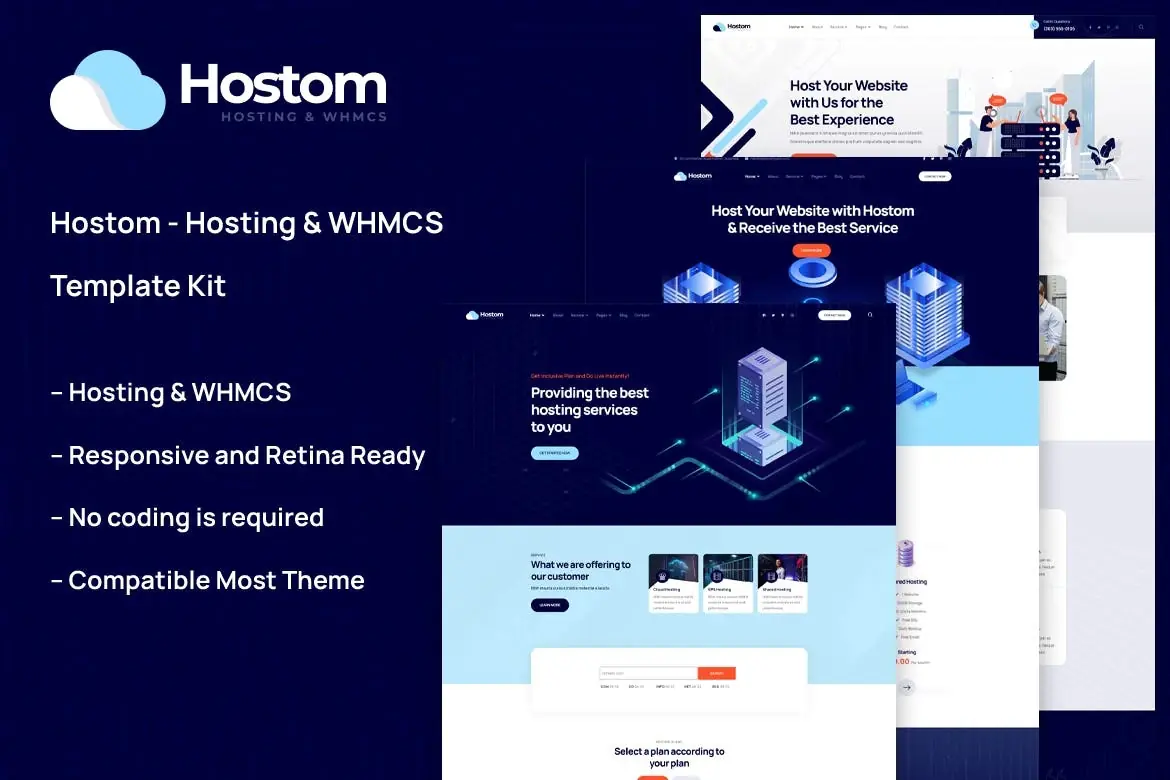
## Hostom – Kit de plantillas de alojamiento y WHMCS
Hostom – Hosting & WHMCS Template Kit es un kit de plantillas Elementor moderno y limpio, ideal para alojamiento web, proveedor de dominios, WHMCS, soporte de alojamiento, alojamiento VPS, empresa de alojamiento, proveedor de alojamiento, alojamiento en la nube y todos los negocios y sitios web de alojamiento y dominio.
Está creado con una estética de diseño limpia y moderna, e incluye una gran cantidad de herramientas y funciones que facilitan la visualización, la presentación de sus servicios, la presentación de su talentoso equipo y la exhibición de sus mejores proyectos.
Esta plantilla tiene un diseño profesional con un diseño 100% responsivo, está lista para la versión retina y es increíblemente fácil de editar porque está construida con Elementor, ¡lo que significa que no necesitas escribir una sola línea de código!
### Características principales del kit:
03 páginas de inicio únicas
Soporte de alojamiento y WHMCS
Sin conocimientos de codificación
Totalmente con la versión gratuita de Elementor (no se requiere Elementor Pro)
Generador de encabezados y pies de página incluido
Estilo único y moderno.
Diseño súper claro y limpio
Compatible con varios navegadores
Widget de publicación
Carousel Slide Box (crea controles deslizantes con cualquier cosa)
Muy responsivo y preparado para Retina
Compatible con la mayoría de los Temas de WordPress
Optimizado para motores de búsqueda
Plugins instalados con el kit
Elementor
Complementos de Themesflat para Elementor
MetForm
ElementsKit Lite
Elementos de WHMCS para Elementor (opcional si necesitas esta integración)
** Cómo usar los Template Kits: ** Este no es un Tema de WordPress. Los kits de plantillas contienen los datos de diseño de Elementor únicamente y se instalan mediante el Plugin de Envato Elements para WordPress o directamente a través de Elementor
.
Descarga el archivo de tu kit de Envato y no lo descomprimas. Si utilizas el navegador Safari, es posible que tengas que asegurarte de que la opción «Abrir archivos seguros después de la descarga» esté desactivada en las preferencias del navegador.
Ve a Configuración Enlaces permanentes y asegúrate de que el nombre de la publicación esté seleccionado
Ve a Apariencia Temas Añadir nuevo y asegúrate de que Hello Elementor esté instalado y activado. Esto te pedirá que instales Elementor si aún no lo has hecho.4. Ve a Plugins y asegúrate de que Elementor y Envato Elements estén instalados y tengan la última versión. Si su kit requiere Elementor Pro, debe estar instalado ahora y conectado a su cuenta.5. Si ya tenías Elementor activo, ve a Elementor Configuración, haz clic en Características y asegúrate de que Flexbox Container esté activo.
Ve a Elements Kits instalados y haz clic en Cargar Template Kit Zip (o haz clic en tu kit para verlo)
Comprueba el Banner naranja en la parte superior y haz clic en Requisitos de instalación para cargar los Plugins que utilice el kit. https://envato.d.pr/ughD8Q
Haz clic primero en importar en los estilos del kit global. Esto configurará los ajustes del sitio.
Haz clic en Importar en una Plantilla a la vez en el orden que se muestra. Estas se almacenan en Elementor en Plantillas Plantillas guardadas y no deben editarse directamente.
Creación de páginas
Ve a Páginas y crea una nueva página y haz clic en Editar con Elementor
Haga clic en el icono de engranaje en la esquina inferior izquierda del generador para ver la configuración de la página y elegir Elementor: Ancho completo y ocultar el título de la página.
Haz clic en el icono gris de la carpeta para acceder a la pestaña Mis Plantillas y, a continuación, Importa la página que quieres personalizar.
La página de inicio se establece en Configuración Lectura seleccionando Página principal estática.
Si tienes Elementor Pro, los encabezados y pies de página se personalizan en Plantillas Creador de Temas.
Guía detallada: https://help.market.envato.com/hc/en-us/articles/900000842846-How-to-use-the-Envato-Elements-WordPress-Plugin-v2-0
Para obtener más ayuda, ve al menú Elementor Obtener Ayuda en WordPress.
Cómo importar metforms Si tienes Elementor Pro, omite la instalación de Metform y los bloques de formulario
.
Importar las plantillas de bloques de metform
Importe la Plantilla de página en la que aparece el formulario y pulse con el botón derecho para activar el Navegador
Busca y selecciona el widget Metform y haz clic en Editar formulario. Seleccione Nuevo y, a continuación, Editar formulario. Aparecerá el constructor
Haz clic en el icono de la carpeta gris «Añadir plantilla».
Haz clic en la pestaña «Mis plantillas».
Elige tu plantilla de metform importada y, a continuación, haz clic en «Insertar» (haz clic en No para ver la configuración de la página).
Una vez cargada la plantilla, realiza las personalizaciones que desees y haz clic en «Actualizar y cerrar». El formulario aparecerá en la plantilla
Haz clic en Actualizar
* _Configurar el encabezado y el pie de página globales en el pie de página del encabezado TF*_Si tienes Elementor Pro, los encabezados y pies de página se pueden personalizar en el Creador de Temas
.
Ve a TF Header Footer y haz clic en el botón Agregar nuevo
Ponle un título y selecciona Encabezado, Mostrar en todo el sitio y haz clic en Publicar
Haz clic en Editar con Elementor
Haga clic en el icono gris de la carpeta para acceder a la pestaña Mis plantillas y seleccione la plantilla de encabezado que desee importar y actualizar.
Repite para el pie de página
Imágenes Este Template Kit utiliza imágenes de demostración de Envato Elements. Necesitarás licenciar estas imágenes de Envato Elements para usarlas en tu sitio web, o puedes sustituirlas por las tuyas propias
.