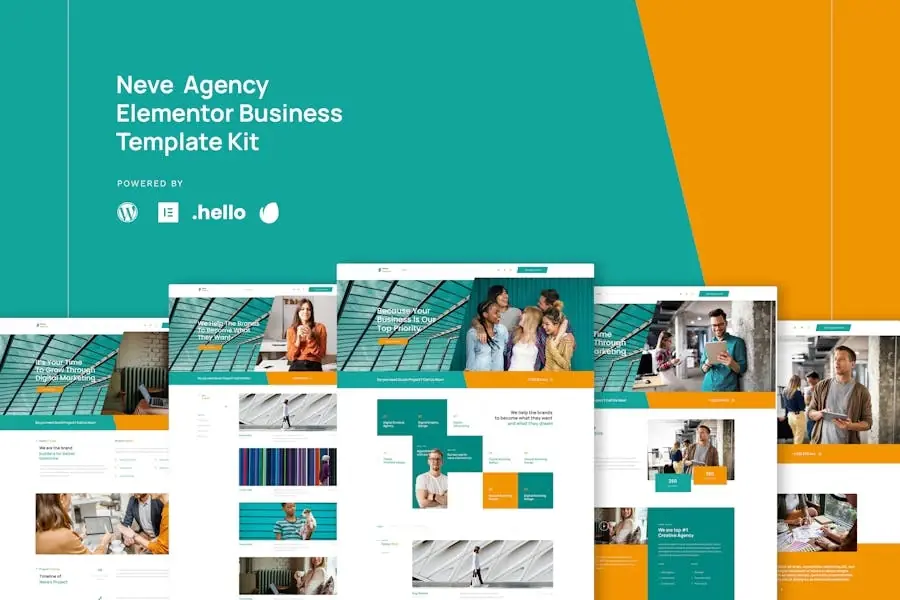
Bienvenido al kit de plantillas para agencias digitales y comerciales de Neve. Está diseñado para que la agencia desarrolle su negocio en línea. Cuenta con un elegante Porfolio, testimonios, artículos destacados, lista de precios, contactos, etc. Obtenga este kit para expandir su negocio en línea.
Plantillas de página:
Página de inicio
Acerca de
Servicio
Porfolio
Diseño de Porfolio
Noticias
Noticias únicas
Contacto
Individual 404
Secciones y bloques:
Cabecera
Pie de página
Héroe
Sección Portfolio Tabs 2
Sección Porfolio Tabs 4
Testimonio
Lista de precios
Formulario de contacto
Formulario de boletín
Plugins necesarios (se instalarán automáticamente):
Elementor
Elementor Pro
Plugin premium para Elementor
Pestañas XL
Cómo instalar:
Instala y activa el plugin «Envato Elements» desde Plugins Añadir nuevo en WordPress
No descomprima
Ve a Elements Kits instalados y haz clic en el botón Cargar Template Kit.
Antes de importar una plantilla, asegúrate de hacer clic en el botón Requisitos de instalación para activar los Plugins necesarios
Para obtener los mejores resultados, no importe más de una plantilla a la vez.
Ve a Pages y crea una nueva página y haz clic en Editar con Elementor
Haz clic en el icono de engranaje en la esquina inferior izquierda del generador para ver la configuración de la página y elige Elementor Full Width y oculta el título de la página
Haz clic en el icono de la carpeta gris para acceder a la pestaña Mis Plantillas y, a continuación, importa la página que quieres personalizar.
[Guía detallada](https://help.market.envato.com/hc/en-us/articles/900000842846-How-to-use-the-Envato-Elements-WordPress-Plugin-v2-0%22)
Para obtener más ayuda, ve al menú Elementor Obtener ayuda en WordPress.
Requisitos del sistema para instalar el kit Elementor
El límite de memoria del servidor de alojamiento debe ser de 512 Mb
MySQL versión 5.6 o superior O MariaDB versión 10.0 o superior
PHP 7 o superior
Wordpres 5.2 o superior
Esta plantilla no es compatible con Internet Explorer.
Para obtener más información, visite esta guía: https://elementor.com/help/requirements/
Cómo instalar las pestañas Hero Slide y Porfolio
Nota: (Consulte nuestra demostración para cada tipo de bloque)
Paso 1: Importación del bloque
Importar la sección «Neve – Hero Layout ? Block»
Configura la imagen y el texto que desees
Haga clic en el encabezado pequeño de «Diapositiva», haga clic en avanzado y coloque el ID de CSS en «hero-2»
Vuelva a hacer clic en el encabezado pequeño, seleccione el enlace URL de la casilla y establézcalo en «#/»
Haz clic en Actualizar
Volver de nuevo a la Biblioteca de Plantillas
Sección duplicada «Neve ? Hero Layout ? Block»
Cámbiale el nombre a Neve ? Hero Layout ? Block ? 2
Y repita los pasos 1 ? 4.
Recuerde cambiar el nombre del ID de CSS en secuencia (por ejemplo: hero-1, hero-3, etc.) *
Puede crear más duplicados, simplemente cambie el nombre y la secuencia del CSS – ID
Secuencia de ID CSS
Mínimos ? Diseño de héroe ? Bloque: hero-2
Mínimos ? Diseño de héroe ? Bloque ? 2: Bloque 2: hero-3
Mínimos ? Diseño de héroe ? Bloque ? 3: Bloque 3: héroe-1
Cómo configurar diapositivas y pestañas 1. Importe el bloque de diapositivas o pestañas. Puede importar más de una vez y buscar copias en Plantillas Plantillas guardadas para personalizarlas.
Importa la plantilla en la que aparecen las diapositivas o pestañas. 3. Haga clic con el botón derecho en la página para abrir el navegador y localizar el widget Carrusel o pestañas 4. Seleccione la plantilla de diapositiva o pestaña en los menús desplegables de la pestaña general de las opciones del elemento.
Imágenes
Este Kit de Plantillas usa imágenes de demostración de Envato Elements. Necesitarás obtener una licencia de estas imágenes de Envato Elements para usarlas en tu sitio web, o puedes sustituirlas por las tuyas propias
.