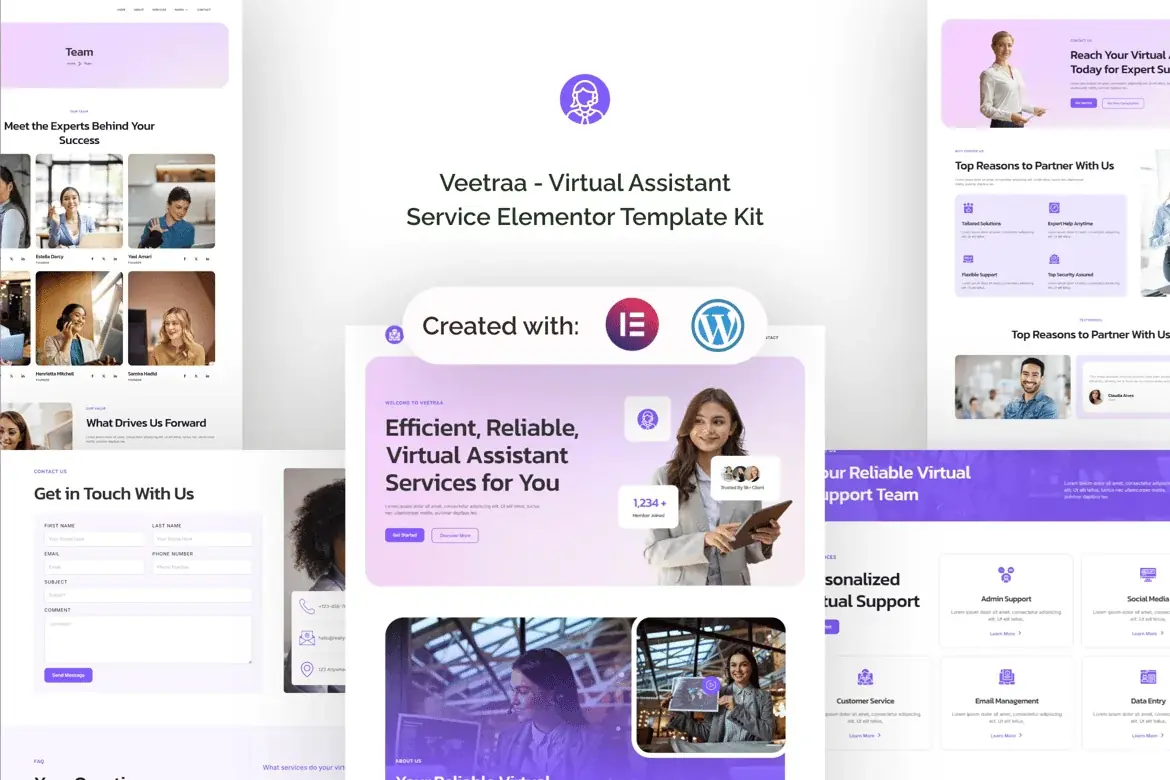
Presentamos Veetraa, un completo kit de plantillas diseñado específicamente para los servicios de asistente virtual, disponible exclusivamente para WordPress. Con una cuidadosa atención a los detalles y utilizando Plugins gratuitos, Veetraa ayuda a los asistentes virtuales y proveedores de servicios a construir una fuerte presencia en línea sin un desarrollo complejo. Está diseñado para agencias de asistentes virtuales, proveedores de servicios remotos y autónomos
Nota: Veetraa no es un tema de wordpress tradicional. En cambio, es un kit de plantillas completo que incluye todo el contenido de página necesario para el creador de páginas Elementor, lo que brinda a los usuarios la flexibilidad de diseñar libremente. Aunque está optimizado para su uso con el tema gratuito Hello Elementor, Veetraa es compatible con la mayoría de los temas compatibles con
Elementor.
Apto para:
Agencias de asistentes virtuales
Proveedores de servicios remotos
Profesionales independientes
Características:
Uso de Elementor gratuito (no se requiere Elementor Pro)
Diseño único y limpio
Diseño moderno
Construir con contenedor
13 páginas listas para usar
Colores ilimitados
Más de 900 Fuentes listas
Diseño totalmente responsivo
Totalmente personalizable Compatibilidad entre navegadores: Chrome, Firefox, Safari, Opera
Plantillas incluidas:
Estilo de Tema Global
Inicio
Acerca de
Servicios
Fijación
Equipo
Testimonio
Preguntas frecuentes
Error 404
Publicación de blog
Publicación única
Póngase en contacto con nosotros
Cabecera
Pie de página
Plugin requerido:
Elementor
Kit de elementos Lite
MetForm
Complemento Gum Elementor
Generador de encabezados y pies de página Elementor
Cómo instalar
https://help.elements.envato.com/hc/en-us/articles/36032349441945-How-to-Install-Elementor-Template-Kits-With-the-Envato-Elements-Plugin-in-WordPress-for-Envato-Elements-Subscribers
Cómo importar metforms Si tienes Elementor Pro, omite la instalación de Metform y los bloques de formulario
.
Importar las plantillas de bloques de metform
Importe la Plantilla de página en la que aparece el formulario y pulse con el botón derecho para activar el Navegador
Busca y selecciona el widget Metform y haz clic en Editar formulario. Seleccione Nuevo y, a continuación, Editar formulario. Aparecerá el constructor
Haz clic en el icono de la carpeta gris «Añadir plantilla».
Haz clic en la pestaña «Mis plantillas».
Elige tu plantilla de metform importada y, a continuación, haz clic en «Insertar» (haz clic en No para ver la configuración de la página).
Una vez cargada la plantilla, realiza las personalizaciones que desees y haz clic en «Actualizar y cerrar». El formulario aparecerá en la plantilla
Haz clic en Actualizar
Configurar el encabezado y el pie de página globales en ElementsKit Si tienes Elementor Pro, los encabezados y pies de página se pueden personalizar en el Creador de Temas
.
Importe la plantilla de encabezado y pie de página
Ve a ElementsKit Encabezado y pie de página y haz clic en Añadir nuevo (si aparece un asistente, puedes hacer clic en Siguiente sin realizar ninguna acción)
Pon un título al encabezado, deja todo el sitio seleccionado y activa la activación
Haga clic en el botón gris Editar contenido para cargar el generador
Haga clic en el icono gris de la carpeta y seleccione la Plantilla de cabecera que desee importar, seleccione su menú en el elemento de navegación y haga clic en Actualizar.
Repite para el pie de página
Imágenes Este Template Kit utiliza imágenes de demostración de Envato Elements. Necesitarás licenciar estas imágenes de Envato Elements para usarlas en tu sitio web, o puedes sustituirlas por las tuyas propias
.
https://elements.envato.com/collections/QMU9C8G3PE
Saludos cordiales, Gonang