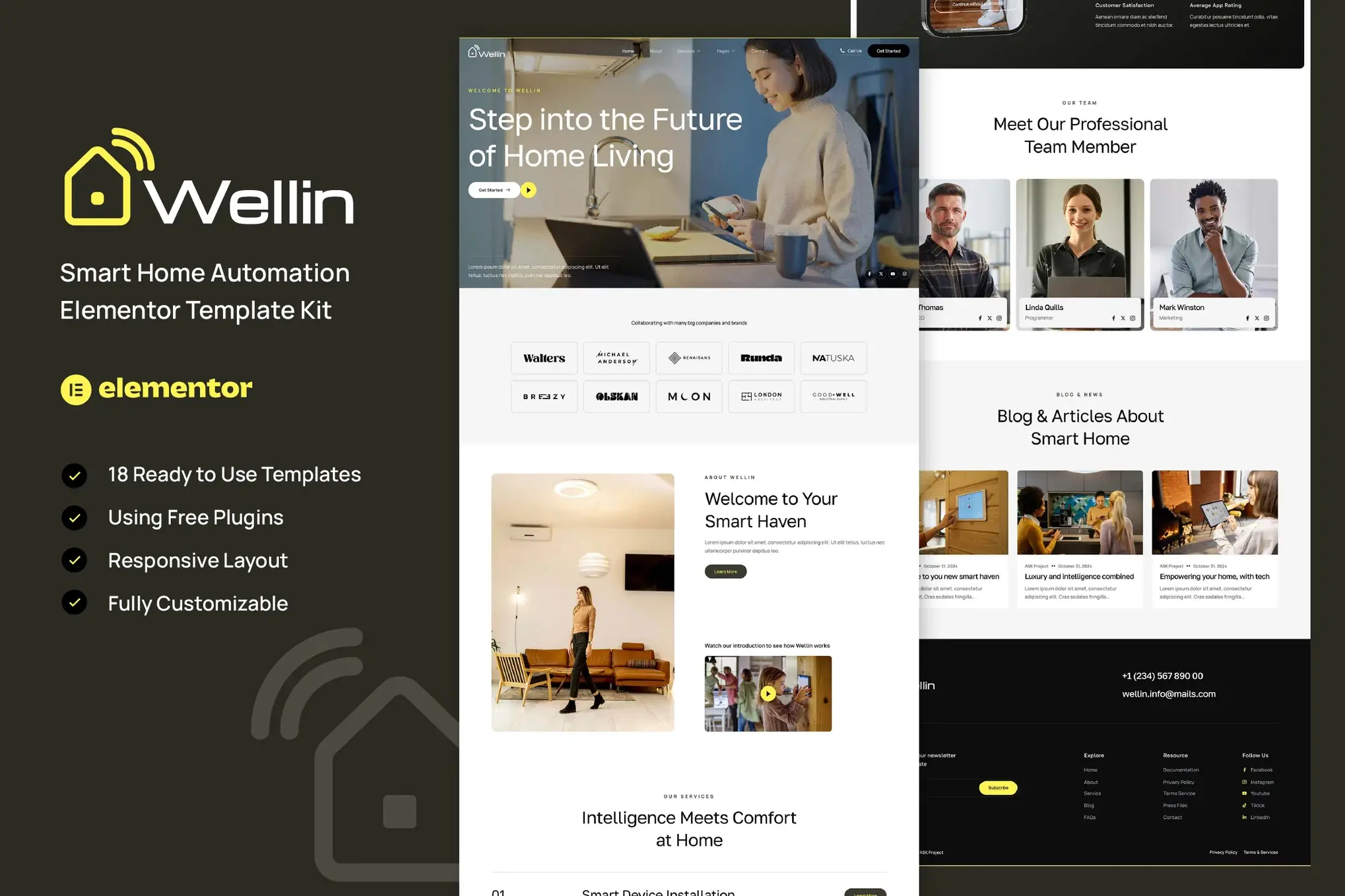
Wellin – Smart Home Automation Elementor Template Kit (NO es un Tema de WordPress) está creado especialmente para servicios de domótica inteligente, dispositivos domésticos inteligentes, soluciones de seguridad para el hogar y otras empresas relacionadas con la tecnología. Wellin tiene un diseño simple, moderno y limpio con un diseño 100% responsivo, es muy fácil de personalizar y puede ser utilizado por cualquier persona sin tener que entender la codificación. Este kit de plantillas incluye 14 páginas y 18 impresionantes plantillas cuidadosamente diseñadas. Puedes crear tu sitio web de aspecto profesional con solo un clic
de distancia.
Características
Uso de Elementor gratuito (no se requiere Elementor Pro)
Diseño único y limpio
14 páginas listas para usar
18 Plantillas listas para usar
Diseño totalmente responsivo
Totalmente personalizable
Compatibilidad entre navegadores: Chrome, Firefox, Safari, Opera
Las plantillas incluyen
Estilo de Tema Global
Inicio
Acerca de
Servicios
Detalle del servicio
Productos
Proyectos
Testimonio
Preguntas frecuentes
Equipo
Fijación
Blog
Publicación única
Contactar
Página 404
Cabecera
Pie de página
Formulario de contacto
Formulario Newsletter
Plugin requerido
Elementor
Kit de elementos Lite
MetForm
Complemento Gum Elementor
Cómo instalar:
Instala y activa el Plugin «Envato Elements» desde Plugins Añadir nuevo en WordPress
Descargue el archivo del kit y no lo descomprima
Ve a Elements Installed Kits y haz clic en el botón Cargar Template Kit. También puedes importar automáticamente haciendo clic en Conectar cuenta para vincular tu suscripción a Elements y, a continuación, importarla en Elements Template Kits.
Comprueba el Banner naranja en la parte superior y haz clic en Requisitos de instalación para cargar los Plugins que utilice el kit
Haz clic primero en importar los estilos del kit global
Haz clic en Importar en una Plantilla a la vez. Estas se almacenan en Elementor en Plantillas Plantillas guardadas
.7. Ve a Páginas y crea una nueva página y haz clic en Editar con Elementor
Haga clic en el icono de engranaje en la esquina inferior izquierda del generador para ver la configuración de la página y elegir Elementor Full Width y ocultar el título de la página.
Haz clic en el icono gris de la carpeta para acceder a la pestaña Mis Plantillas y, a continuación, Importa la página que quieres personalizar.
Configurar encabezado y pie de página globales
Importe la plantilla de encabezado y pie de página
Ve a ElementsKit Encabezado y pie de página, selecciona Encabezado y haz clic en Agregar nuevo
Ponle un título, deja todo el sitio seleccionado y activa la activación
Haz clic en el título de la Plantilla y edita el contenido
Haga clic en el icono gris de la carpeta y seleccione la Plantilla de cabecera que desee importar y actualizar
Repite para el pie de página
Cómo importar metforms Si tienes Elementor Pro, omite la instalación de Metform y los bloques de formulario
.
Importar las plantillas de bloques de metform
Importe la Plantilla de página en la que aparece el formulario y pulse con el botón derecho para activar el Navegador
Busca y selecciona el widget Metform y haz clic en Editar formulario. Seleccione Nuevo y, a continuación, Editar formulario. Aparecerá el constructor
Haz clic en el icono de la carpeta gris «Añadir plantilla».
Haz clic en la pestaña «Mis plantillas».
Elige tu plantilla de metform importada y, a continuación, haz clic en «Insertar» (haz clic en No para ver la configuración de la página).
Una vez cargada la plantilla, realiza las personalizaciones que desees y haz clic en «Actualizar y cerrar». El formulario aparecerá en la plantilla
Haz clic en Actualizar
Notas
Este Template Kit utiliza imágenes de demostración de Envato Elements. Necesitarás licenciar estas imágenes de Envato Elements para usarlas en tu sitio web, o puedes sustituirlas por las tuyas propias
.